Schritt für Schritt
- Öffnen Sie das Mailing im Workflow-Schritt
 Prüfung.
- Klicken Sie auf Inhalt prüfen und wählen Sie dann das Test- oder Empfängerprofil, für das die Browservorschau aufgerufen werden soll.
- Klicken Sie auf die Schaltfläche
 Verlinkte Bilder anzeigen/unterdrücken.
-
In der Vorschau des Mailings werden alle als Referenz eingefügten Bilder unterdrückt. Die eingebetteten Bilder sind weiterhin sichtbar.
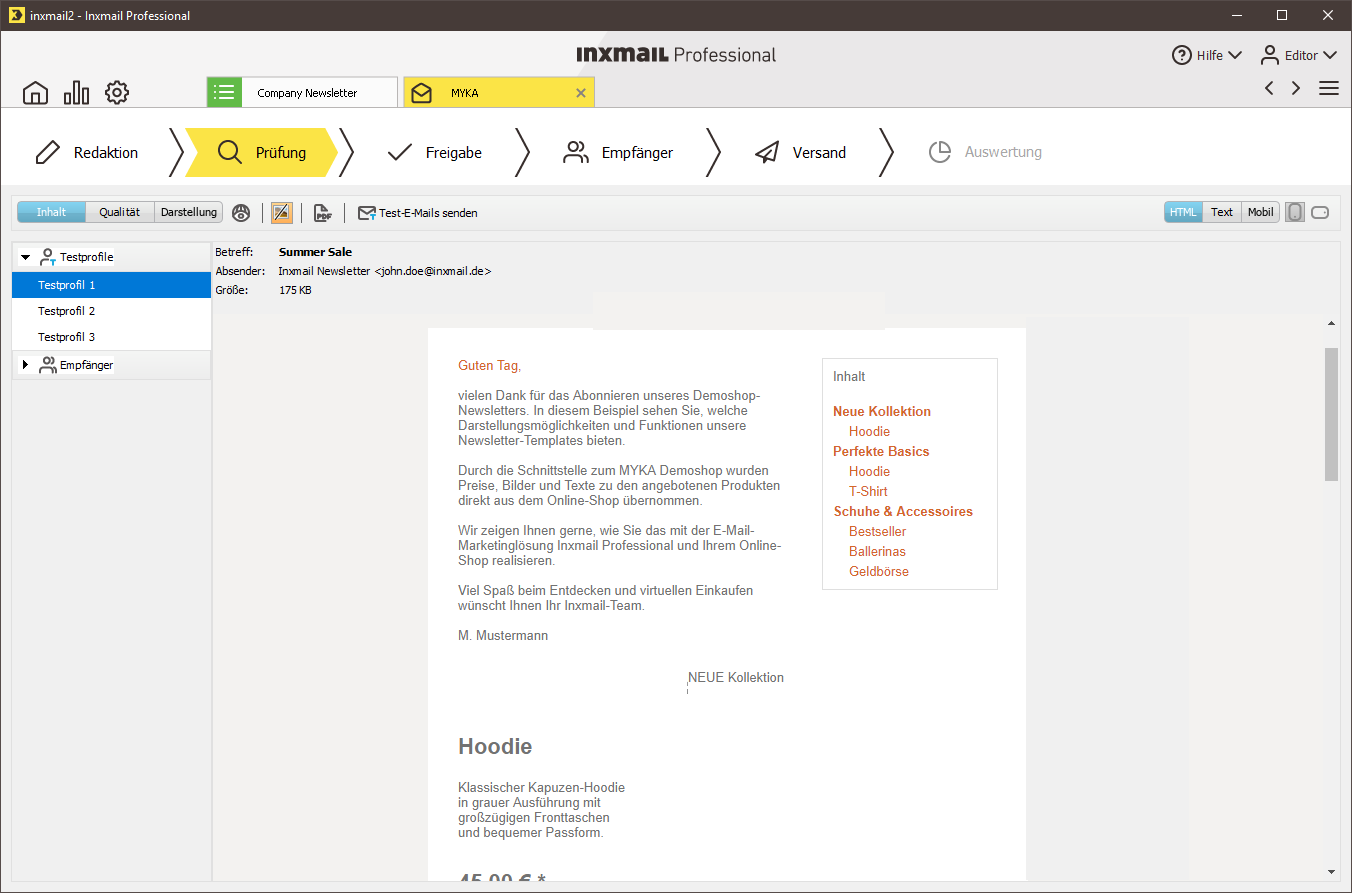
- Sie haben die Vorschau Ihres Mailings mit eingestellter Bildunterdrückungsfunktion aufgerufen.
Ergänzende Informationen
Um die Bildunterdrückungsfunktion wieder auszuschalten, klicken Sie auf die Schaltfläche
 Verlinkte Bilder anzeigen/unterdrücken.
Das Layout des Mailings wird bei unterdrückten Bildern oft verzerrt. Um dies zu vermeiden, können Sie folgende Tipps nutzen:
- Damit Ihr Gesamt-Design auch bei Bildunterdrückung erhalten bleibt, geben Sie bei Bildern zusätzlich die Attribute „alt", „height" und „width" an. Der E-Mail-Client zeigt dann ein leeres Alternativbild in der definierten Größe. Das Layout bleibt erhalten.
- Sie können anstatt als Referenz eingefügte Bilder eingebettete Bilder verwenden. Diese werden von den meisten E-Mail-Clients nicht unterdrückt. Beachten Sie, dass eingebettete Bilder die Mailgröße stark erhöhen. Versenden Sie kein Mailing mit mehr als 150 KB.
Verwandte Themen
Inxmail Professional:
2 Nutzungsmöglichkeiten
Je nachdem, welchen Vertrag Du hast, nutzt Du Inxmail Professional auf unterschiedliche Art.
 Erfahre mehr
-
Als Teil der Inxmail Plattform: Du verwendest Newsletter & Kampagnen als primäres Tool für Newsletter-Erstellung und Versand. Inxmail Professional dient Dir lediglich als Empfänger-Datenbank und Konfigurationstool im Hintergrund.
Wir setzen stetig neue Funktionen in "Newsletter & Kampagnen" um. Schau doch mal im Bereich Newsletter & Kampagnen nach, ob es Deine gesuchte Funktion vielleicht schon dort gibt.
-
Im Vollumfang: Du verwendest das Legacy-Tool Inxmail Professional als Dein primäres Tool für Newsletter-Erstellung und Versand.
Nicht gefunden, was Du gesucht hast?
-
Gib uns Feedback.
