Um eine reibungslose Arbeit mit der Anwendung zu gewährleisten, braucht sowohl der Benutzer, der in „Schritt 1: App Autorisierung" der Salesforce Konfiguration angegeben wurde (im Folgenden „Interface User“ genannt), als auch alle Benutzer, die mit der Anwendung arbeiten, Objekt- und Feldberechtigungen, die auf Profilebene eingestellt werden.
Um die Konfiguration der Profile zu erleichtern, stellt die Anwendung Inxmail Professional Email Marketing for Salesforce zwei Permission Sets zur Verfügung, das „Interface User Permission Set“ und das „Marketing User“ Permission Set.
Diese regeln die folgenden Feldebenensichtbarkeiten (mit * versehene Einstellungen gelten nur für das „Interface User Permission Set“):
| Kampagne | Lesen | Schreiben |
|---|---|---|
|
Attach Mailing To Campaign |
|
|
|
Can Generate Leads |
|
|
|
ConnectionStatus |
|
|
|
ConnectionStatus Number |
|
|
|
Connect with Inxmail Professional |
|
|
|
Delete Campaign |
|
|
|
List ID |
|
|
|
Sender Address |
|
|
|
Synchronise additional campaign members |
|
|

| Kampagnenmitglieder | Lesen | Schreiben |
|---|---|---|
|
Recipient ID |
|
|
|
|
|
|
|
synchronization_id |
|
|
| Kontakt und Lead | Lesen | Schreiben* |
|---|---|---|
|
Email Invalid |
|
|
| Clickdata | Lesen | Schreiben* |
|---|---|---|
|
Campaign |
|
|
|
Click count |
|
|
|
Clickdata Number |
|
|
|
Contact |
|
|
|
Email client |
|
|
|
External ID |
|
|
|
First click |
|
|
|
Last click |
|
|
|
Lead |
|
|
|
Name in the report |
|
|
Im Marketing User Permission Set werden zusätzlich die Sichtbarkeiten für die von Inxmail Professional bereitgestellten Kampagnendatensatztypen "Inxmail Professional E-Mail Kampagne" und Inxmail Professional Abonnement-Kampagne" gesetzt.
Hinweis: In den Permission Sets werden nur die Berechtigungen geregelt, die kundenspezifische Objekte bzw. Felder betreffen. Welche Berechtigungen für Standardobjekte und -felder notwendig sind, lesen Sie unter Objektberechtigungen nach.
Wenn Sie die Permission Sets nicht nutzen möchten, setzen Sie die Berechtigungen und Feldebensichtbarkeiten im Profil des Interface bzw. Marketing Users.
Beispiel
Sie haben zwei Möglichkeiten, einem Nutzer ein Permission Set zuzuweisen.
- Über den Menüpunkt Benutzer > Berechtigungssätze.
- Per Auswahl des Benutzers im Menüpunkt Benutzer, über die Schaltfläche Berechtigungssatzzuweisungen.
Schritt für Schritt
Alternative 1: Um ein Permission Set über den Menüpunkt Benutzer > Berechtigungssätze zuzuweisen, gehen Sie wie folgt vor:
-
Wählen Sie unter Setup > Benutzer > Berechtigungssätze aus.
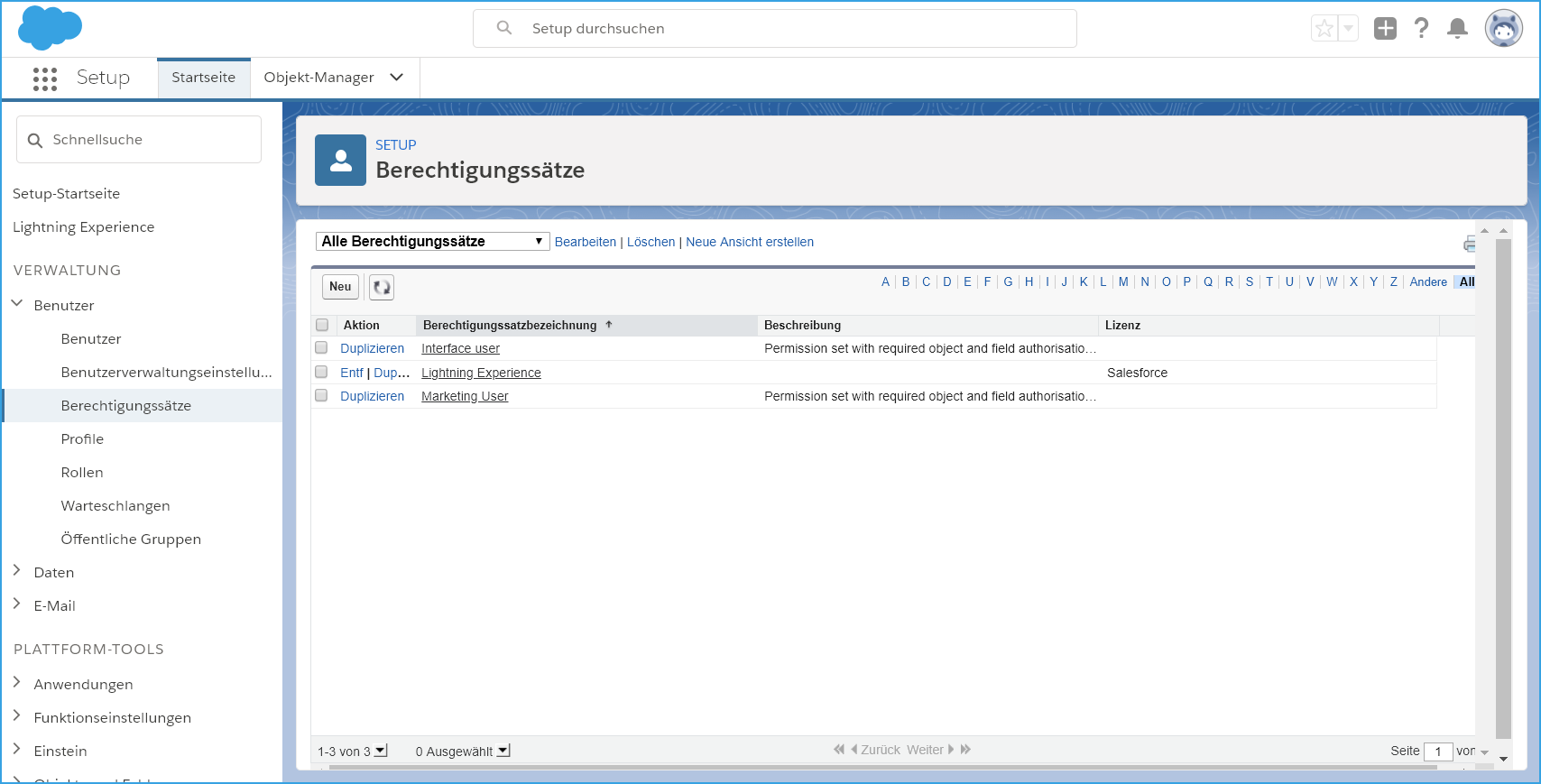
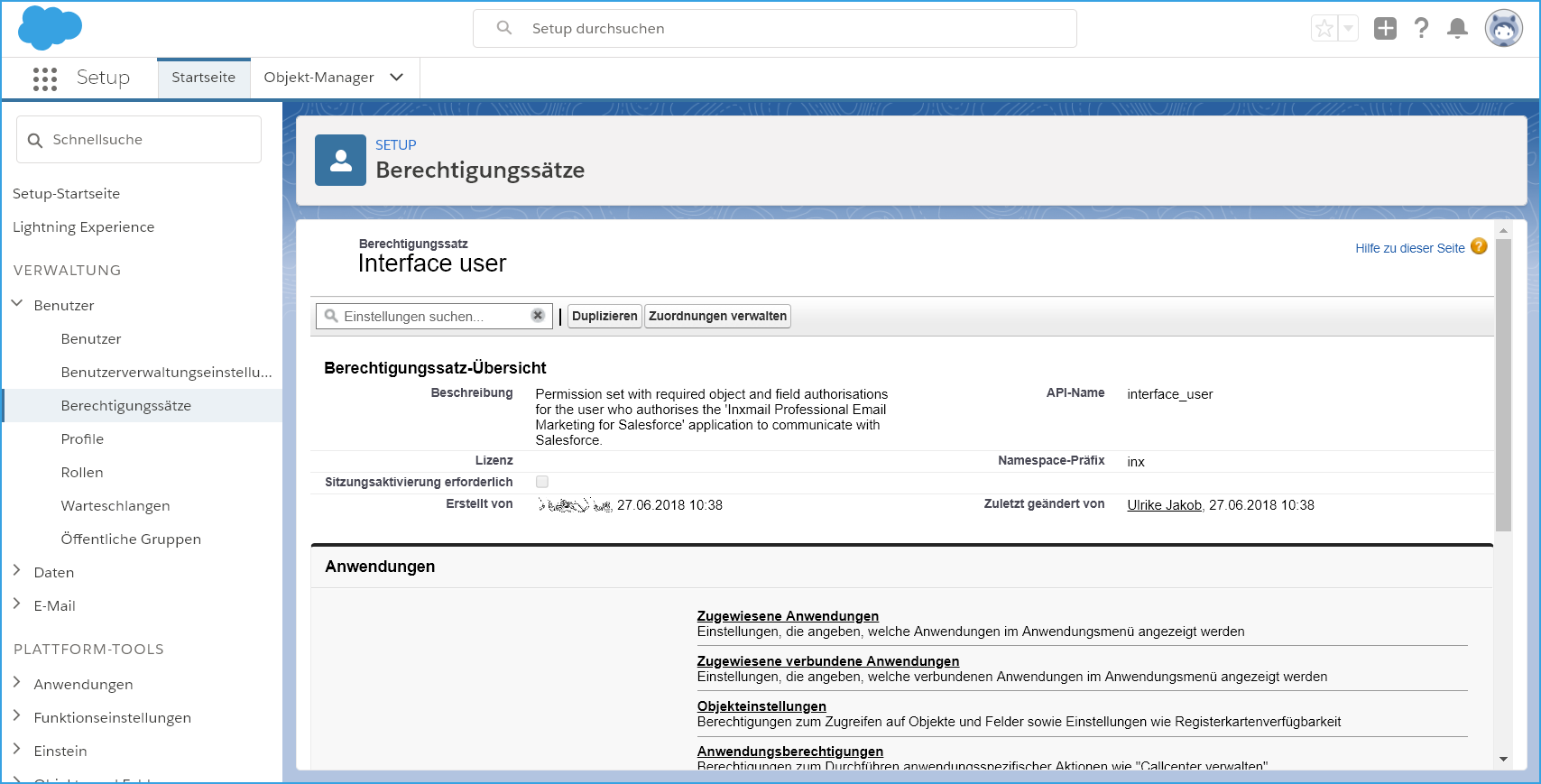
- Wählen Sie einen Berechtigungssatz aus, indem Sie auf den Namen in der Spalte Berechtigungssatzbezeichnung klicken.
-
Klicken Sie auf Zuordnungen verwalten.
-
Klicken Sie auf Zuordnungen hinzufügen.
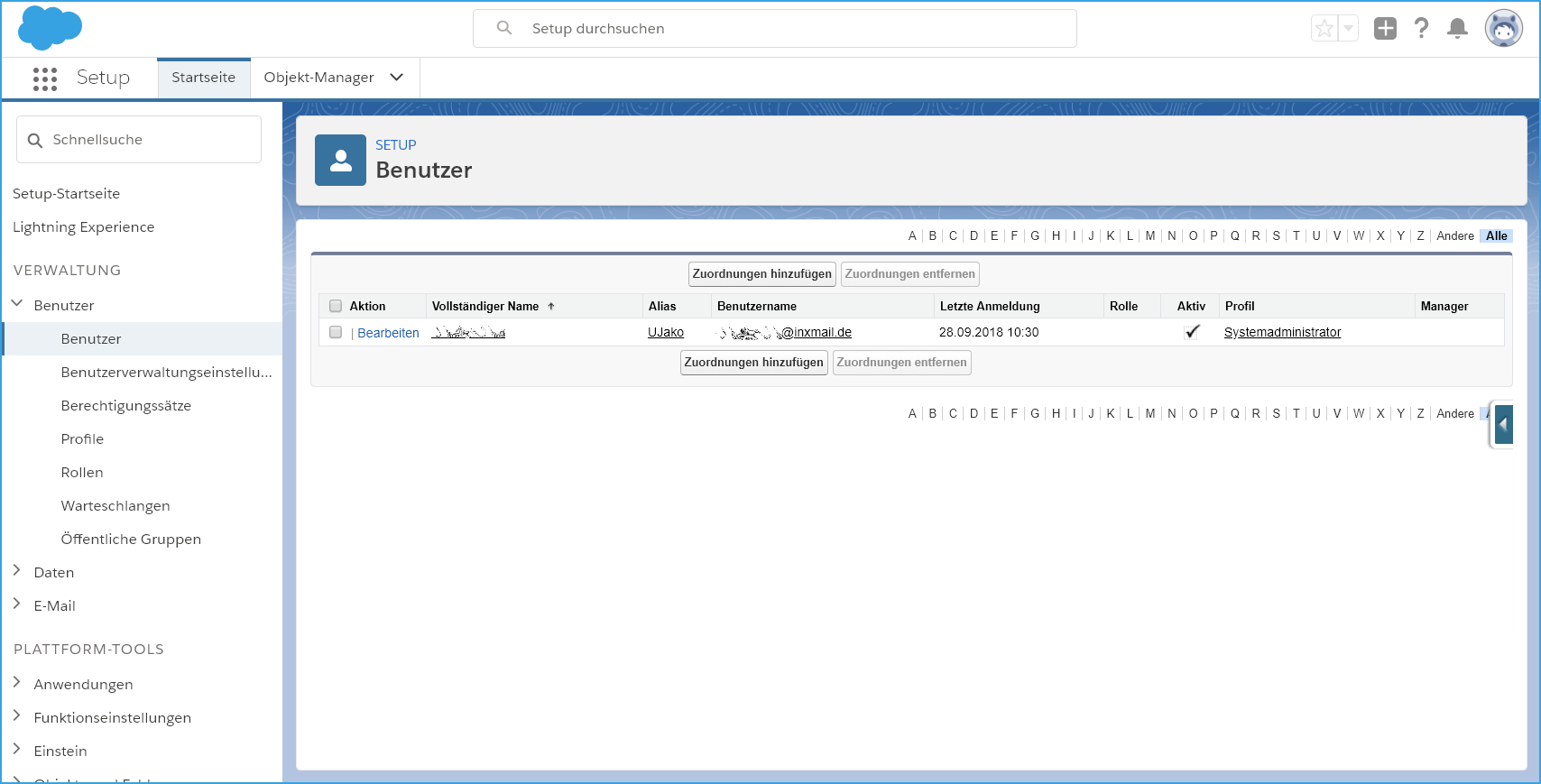
- Wählen Sie über das Kontrollkästchen in der ersten Spalte einen Nutzer aus und klicken Sie auf Zuweisen.
- Sie haben einem Nutzer ein Permission Set zugeordnet.
Schritt für Schritt
Alternative 2: Um ein Permission Set per Auswahl des Benutzers im Menüpunkt Benutzer zuzuweisen, gehen Sie wie folgt vor:
- Klicken Sie auf das Zahnradsymbol oben rechts und wählen Sie Setup.
- Klicken Sie im Menübaum links auf Benutzer.
- Wählen Sie aus der tabellarischen Ansicht einen Nutzer aus, indem Sie auf seinen Namen klicken.
- Klicken Sie in der Benutzeransicht oben links auf die Schaltfläche Berechtigungssatzzuweisungen.
- Klicken Sie auf die Schaltfläche Zuweisungen bearbeiten.
- Wählen Sie links aus den verfügbaren Berechtigungssätzen einen Berechtigungssatz aus und aktivieren Sie ihn per Klick auf das Pfeilsymbol Hinzufügen.
- Klicken Sie auf die Schaltfläche Speichern.
- Sie haben einem Nutzer ein Permission Set zugeordnet.

