Erfassen Sie in Inxmail Professional folgende Domain(s):
-
Domain(s) des Servers, auf dem Sie das HTML-Anmeldeformular hosten
-
Domain(s) des Servers, auf die nach erfolgreicher Anmeldung weitergeleitet wird.
Die Domain(s) des Servers, auf die nach erfolgreicher Anmeldung weitergeleitet wird, steht im Zusammenhang mit dem Parameter INXMAIL_HTTP_REDIRECT. Dieser Parameter erwartet als Wert die URL, auf die nach erfolgreichem Anstoßen des Anmeldeprozesses weitergeleitet wird.
Beispiel Nachdem der (zukünftige) Empfänger auf die Schaltfläche Anmelden geklickt hat, wird er auf folgende URL weitergeleitet:
https://www.example.com/anmeldung-erfolgreich
In diesem Fall müssen Sie die (Haupt-)Domain example.com erfassen
Schritt-für-Schritt
Um die Domains in Inxmail Professional zu erfassen, die Sie in Ihrem HTML-Anmeldeformular hinterlegen müssen, damit Google reCAPTCHA funktioniert, gehen Sie wie folgt vor:
- Klicken Sie auf den Reiter
 (Globale Einstellungen).
 - Klicken Sie auf den Agenten
 Eigenschaften.
 -
Wählen Sie die Fortgeschrittene Eigenschaft Google reCAPTCHA konfigurieren (HTML-Anmeldeformular) aus.
Die Schaltfläche
 wird am Ende der Zeile angezeigt.
 -
Klicken Sie auf die Schaltfläche
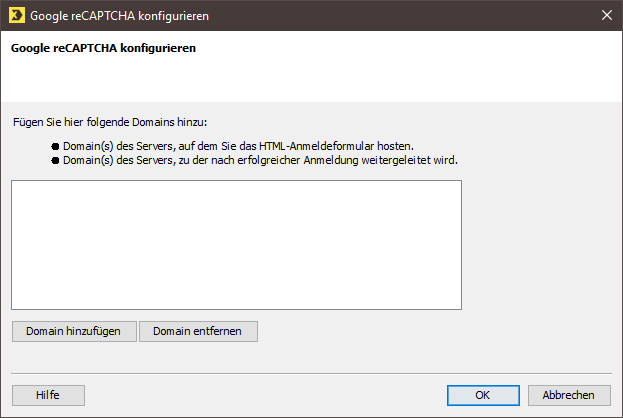
.Ein Dialogfenster wird angezeigt.
-
Klicken Sie auf Domain hinzufügen.
Ein Dialogfenster wird angezeigt.
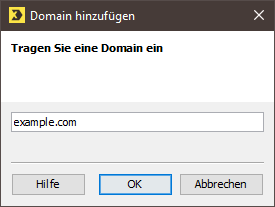
- Erfassen Sie die (Haupt)Domain.
-
Bestätigen Sie das Dialogfenster mit OK.
Sie gelangen zurück auf das Dialogfenster Google reCAPTCHA konfigurieren.
- Bestätigen Sie das Dialogfenster mit OK.
- Speichern Sie Ihre Angaben.
- Sie haben die Domains in Inxmail Professional erfasst, die Sie in Ihrem HTML-Anmeldeformular hinterlegen müssen, damit Google reCAPTCHA funktioniert.
Inxmail Professional:
2 Nutzungsmöglichkeiten
Je nachdem, welchen Vertrag Du hast, nutzt Du Inxmail Professional auf unterschiedliche Art.
 Erfahre mehr
-
Als Teil der Inxmail Plattform: Du verwendest Newsletter & Kampagnen als primäres Tool für Newsletter-Erstellung und Versand. Inxmail Professional dient Dir lediglich als Empfänger-Datenbank und Konfigurationstool im Hintergrund.
Wir setzen stetig neue Funktionen in "Newsletter & Kampagnen" um. Schau doch mal im Bereich Newsletter & Kampagnen nach, ob es Deine gesuchte Funktion vielleicht schon dort gibt.
-
Im Vollumfang: Du verwendest das Legacy-Tool Inxmail Professional als Dein primäres Tool für Newsletter-Erstellung und Versand.
Nicht gefunden, was Du gesucht hast?
-
Gib uns Feedback.
