§ DSGVO
Schritt für Schritt
Um einen Tracking Permission-Link in ein Mailing einzufügen, gehen Sie wie folgt vor:
- Öffnen Sie das Mailing im Workflow-Schritt
 Redaktion.
- Klicken Sie an die Stelle in Ihrem Mailing, an der Sie den Tracking Permission-Link einfügen möchten.
-
Klicken Sie auf die Schaltfläche
 (Link einfügen) oder nutzen Sie den Shortcut Strg + K.
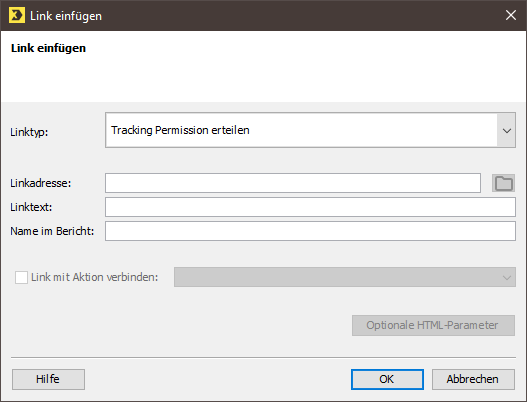
Ein Dialogfenster wird angezeigt.
-
Wählen Sie den Eintrag Tracking Permission erteilen aus, um einen Link einzufügen, mit dem der Empfänger seine Einwilligung in das personenbezogene Tracking erteilen kann.
Wählen Sie den Eintrag Tracking Permission widerrufen aus, um einen Link einzufügen, mit dem der Empfänger seine Einwilligung in das personenbezogene Tracking widerrufen kann.
- Geben Sie im Feld Linkadresse die URL (https://...) der Webseite an, auf die der Link verweisen soll.
-
Geben Sie im Feld Linktext den Text ein, der mit dem Link verknüpft und im Mailing angezeigt werden soll.
Wenn Sie das Feld Linktext leer lassen, dann wird in HTML-Mailings die Linkadresse angezeigt. Bei Text-Mailings wird der Linktext vor der Linkadresse angezeigt.
- Geben Sie im Feld Name im Bericht eine (sprechende) Bezeichnung ein. Unter dieser Bezeichnung finden Sie den Link in den Berichten.
- Bestätigen Sie Ihre Angaben mit OK.
- Sie haben einen Tracking Permission-Link in ein Mailing eingefügt.
Inxmail Professional:
2 Nutzungsmöglichkeiten
Je nachdem, welchen Vertrag Du hast, nutzt Du Inxmail Professional auf unterschiedliche Art.
 Erfahre mehr
-
Als Teil der Inxmail Plattform: Du verwendest Newsletter & Kampagnen als primäres Tool für Newsletter-Erstellung und Versand. Inxmail Professional dient Dir lediglich als Empfänger-Datenbank und Konfigurationstool im Hintergrund.
Wir setzen stetig neue Funktionen in "Newsletter & Kampagnen" um. Schau doch mal im Bereich Newsletter & Kampagnen nach, ob es Deine gesuchte Funktion vielleicht schon dort gibt.
-
Im Vollumfang: Du verwendest das Legacy-Tool Inxmail Professional als Dein primäres Tool für Newsletter-Erstellung und Versand.
Nicht gefunden, was Du gesucht hast?
-
Gib uns Feedback.
