Im Folgenden wird beschrieben, wie Sie ein Bild in einem Mailing verlinken, das sich über die ganze Breite des Mailings erstreckt. Ein solches Bild wird mit Hilfe des Moduls Bild 1-spaltig skalierend eingefügt.
Wenn Sie mehrere Bilder nebeneinander platzieren möchten, stehen Ihnen die Module Bild 2-spaltig skalierend bzw. Bild 2-spaltig umbrechend bis Bild 5-spaltig skalierend zur Verfügung. Bei diesen Modulen verhalten sich die einzelnen Bilder im Wesentlichen wie das Bild im Modul Bild 1-spaltig skalierend. Beim Einsatz von mehreren Bildern nebeneinander können Sie zusätzlich noch den Abstand zwischen den einzelnen Bildern steuern.
Schritt für Schritt
Um in ein Mailing ein Bild, das sich über die ganze Breite des Mailings erstreckt einzufügen, gehen Sie wie folgt vor:
- Klicken Sie auf
 Neues Modul einfügen.
Das Dialogfenster Modul hinzufügen wird angezeigt.
- Wählen Sie das Modul Bild 1-spaltig skalierend aus.
Das Modul wurde eingefügt.
Im Modulbereich werden die beiden Elemente Bild und Layout (Modul) angezeigt.
Im Vorschaubereich wird das Bild mit aktiviertem Kontextmenü angezeigt.
- Klicken Sie im Modulbereich auf Bild.
Das Bild-Menü wird aufgeklappt. Die Eigenschaften des Elements Bild werden angezeigt.
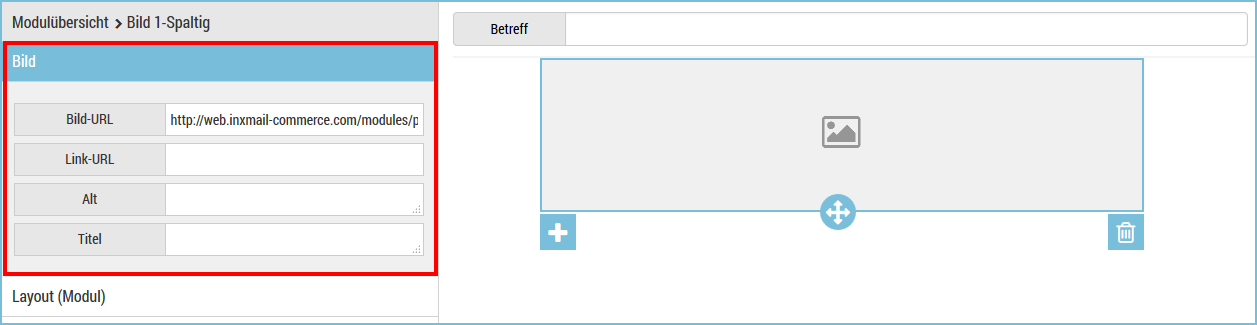
- Klicken Sie in das Feld Bild-URL.
Das Dialogfenster Bild-URL einfügen wird angezeigt.
- Ersetzen Sie im Feld URL die Platzhalter-URL durch die URL des Bildes, das im Mailing angezeigt werden soll.
- Bestätigen Sie das Dialogfenster mit OK.
Das Bild wird im Vorschaubereich angezeigt.
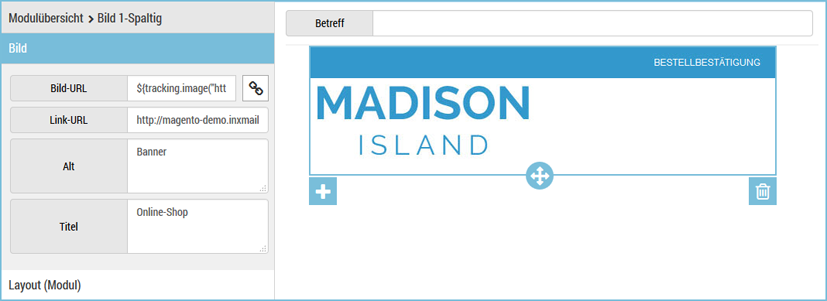
- Sie haben in das Mailing ein Bild eingefügt.

